데스크톱 앱 설치 안내
먼저 컴퓨터와 계정을 골라 주세요
고른 항목에 맞는 설치 순서만 보여 드려요. 두 앱을 다 설치할 필요는 없어요.
지금은 모든 안내가 보여요. 위에서 컴퓨터와 계정을 고르면 내 경우에 맞는 안내만 남아요.
1. 공식 다운로드 페이지에서 설치 파일 받기
아래 버튼으로 ChatGPT 공식 다운로드 페이지를 열어 주세요. 페이지가 지금 쓰는 컴퓨터에 맞는 다운로드 버튼을 보여 줘요.
「macOS용 다운로드」 버튼을 눌러 주세요.
쿠키 안내 창이 페이지 아래에 뜨면 닫기나 동의 버튼을 눌러 없애 주세요.
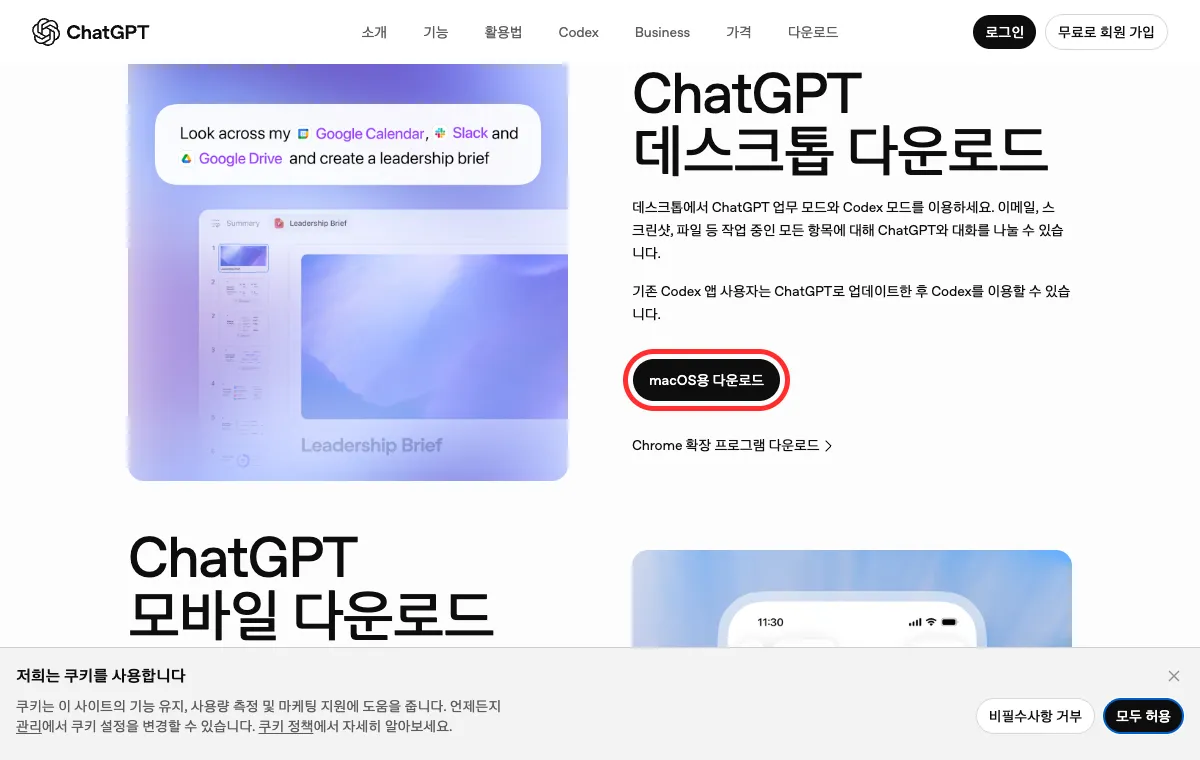
2026년 10월 11일 맥에서 찍은 실제 화면이에요. 빨간 테두리가 눌러야 할 곳이에요.
2. 받은 파일 찾기 맥
Finder(파란 웃는 얼굴 아이콘)를 열고 왼쪽 목록에서 「다운로드」를 눌러 주세요.
맨 위에 「ChatGPTInstaller.dmg」가 보이면 돼요. 1MB 정도 되는 작은 파일이에요.
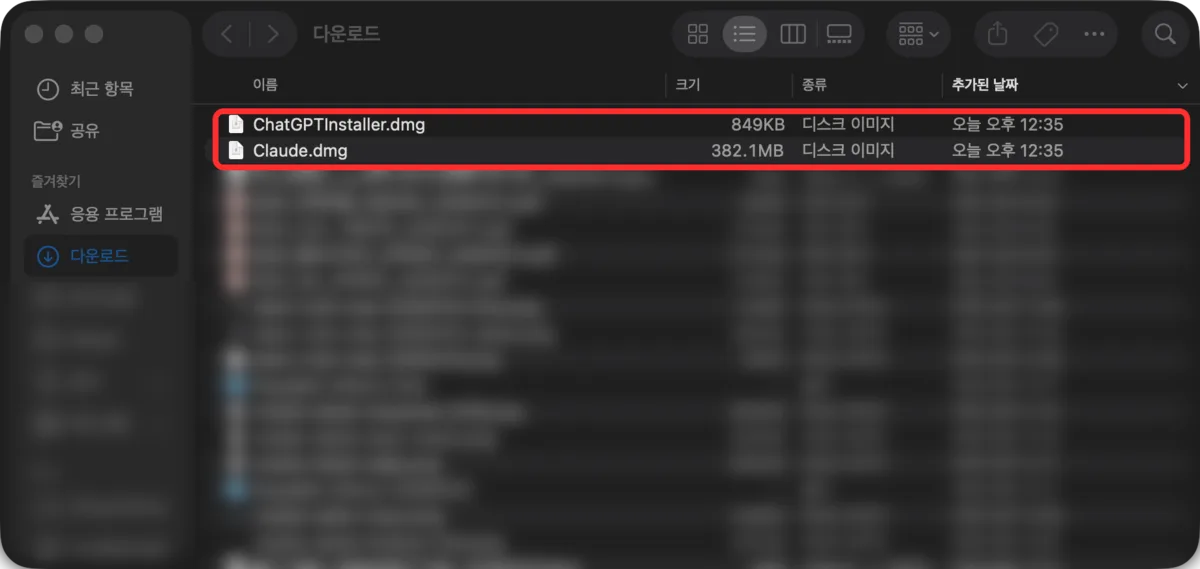
2026년 10월 11일 맥에서 찍은 실제 화면이에요. 빨간 테두리가 눌러야 할 곳이에요.
2. 받은 파일 찾기 윈도우
파일 탐색기(노란 폴더 아이콘)를 열고 왼쪽에서 「다운로드」를 눌러 주세요.
「ChatGPT Installer」라는 파일이 보이면 돼요. 마이크로소프트 스토어를 거쳐 설치하는 작은 파일이에요.
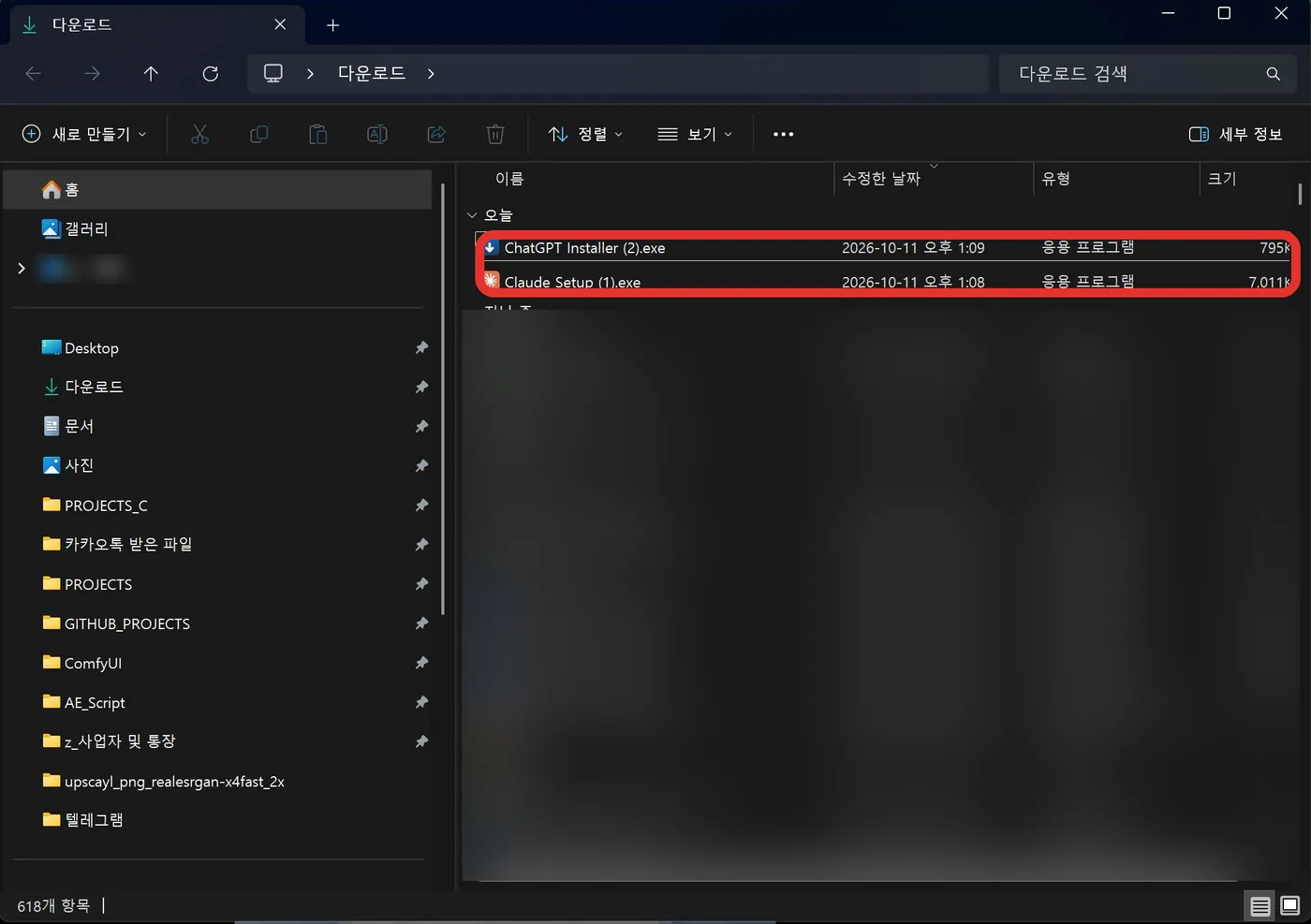
2026년 10월 11일 윈도우에서 찍은 실제 화면이에요. 빨간 테두리가 눌러야 할 곳이에요.
3. 파일을 열고 설치하기 맥 · ChatGPT
「ChatGPTInstaller.dmg」를 두 번 눌러 열면 「Install ChatGPT」 창이 떠요.
창 가운데 있는 아이콘을 두 번 눌러 주세요. 설치 도우미가 ChatGPT 앱을 내려받아 설치해요.
「인터넷에서 다운로드한 앱입니다. 여시겠습니까?」가 뜨면 「열기」를 눌러 주세요.
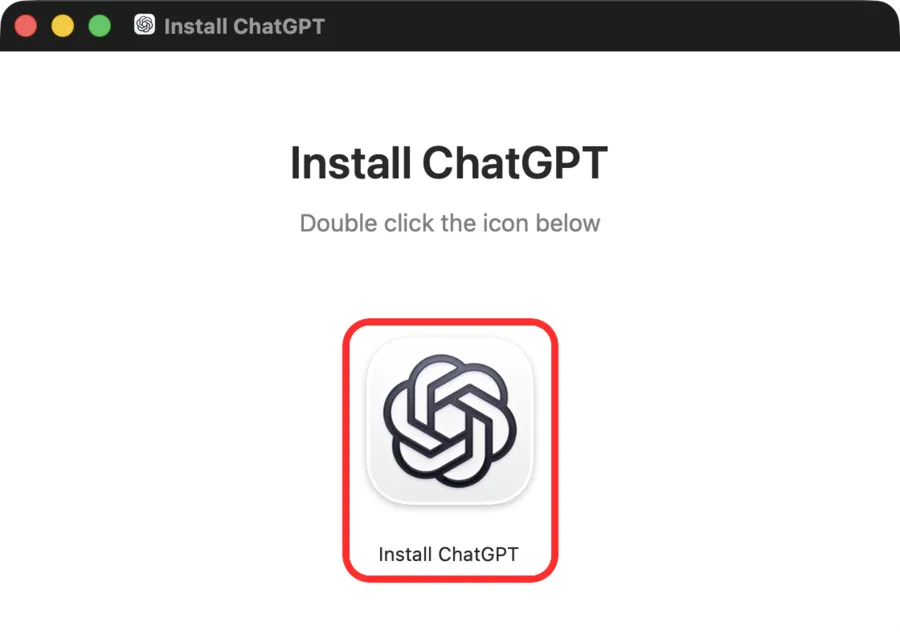
2026년 10월 11일 맥에서 찍은 실제 화면이에요. 빨간 테두리가 눌러야 할 곳이에요.
3. 파일을 열고 설치하기 맥 · Claude
「Claude.dmg」를 두 번 눌러 열면 왼쪽에 Claude, 오른쪽에 Applications 폴더가 있는 창이 떠요.
Claude 아이콘을 오른쪽 Applications 폴더로 끌어다 놓아 주세요. 복사가 끝나면 설치가 끝나요.
다 끝나면 이 창은 닫아도 돼요.
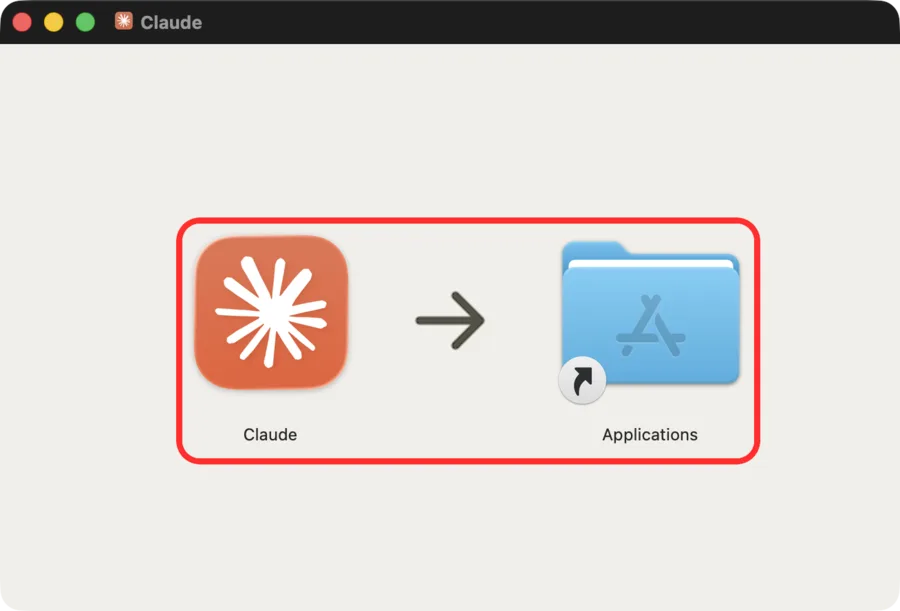
2026년 10월 11일 맥에서 찍은 실제 화면이에요. 빨간 테두리가 눌러야 할 곳이에요.
3. 파일을 열고 설치하기 윈도우 · ChatGPT
「ChatGPT Installer」를 두 번 눌러 열어 주세요. Microsoft Store 창이 뜨면 파란 「설치」 버튼을 눌러 주세요. 이미 깔려 있으면 「업데이트」나 「열기」로 보여요.
「이 앱이 디바이스를 변경하도록 허용하시겠어요?」가 뜨면 「예」를 눌러 주세요.
설치가 끝날 때까지 기다려 주세요.
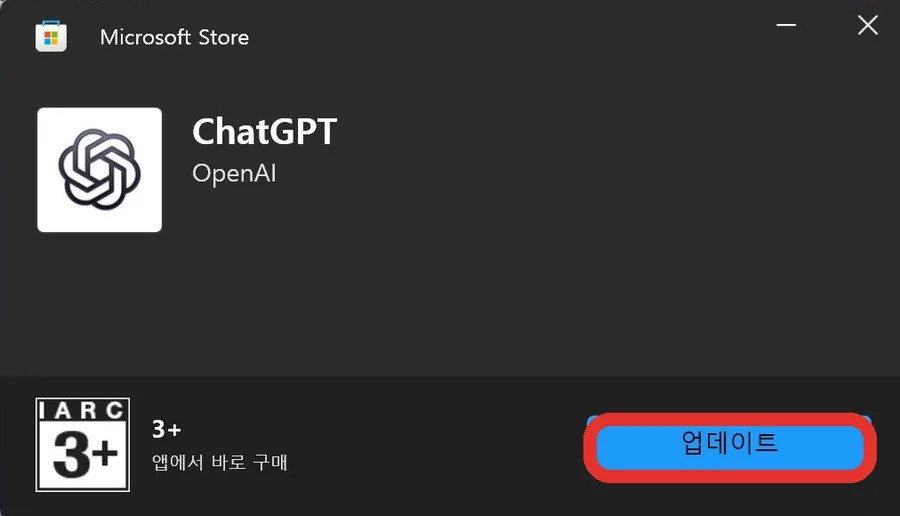
2026년 10월 11일 윈도우에서 찍은 실제 화면이에요. 빨간 테두리가 눌러야 할 곳이에요.
3. 파일을 열고 설치하기 윈도우 · Claude
「Claude Setup」 파일을 두 번 눌러 열어 주세요. 설치가 자동으로 진행돼요.
「이 앱이 디바이스를 변경하도록 허용하시겠어요?」가 뜨면 「예」를 눌러 주세요.
설치가 끝나면 Claude가 자동으로 열릴 수 있어요.
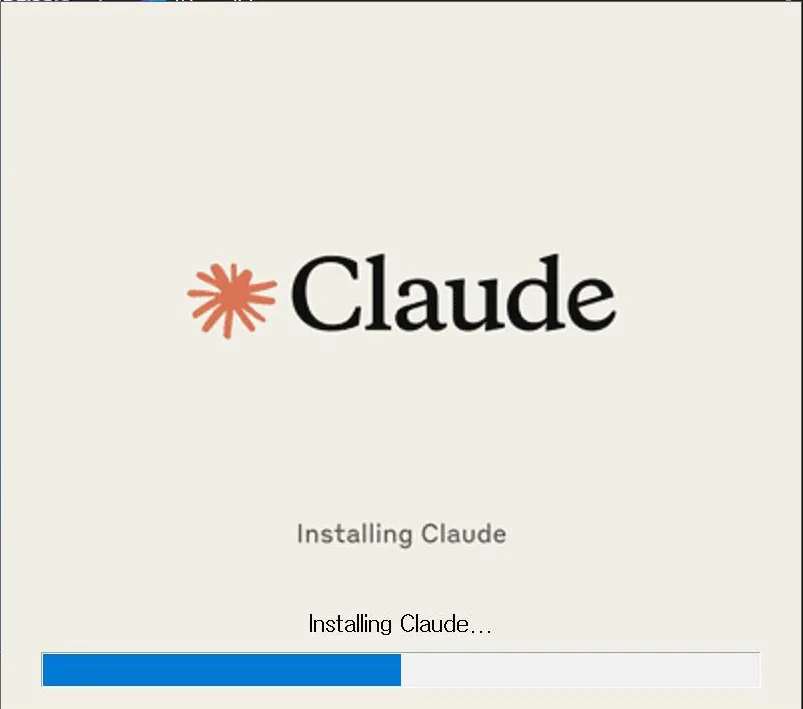
2026년 10월 11일 윈도우에서 찍은 실제 화면이에요. 빨간 테두리가 눌러야 할 곳이에요.
4. 설치된 앱 찾아 열기 맥
Finder 왼쪽 목록에서 「응용 프로그램」을 눌러 「ChatGPT」를 찾아 두 번 눌러 주세요.
더 빠른 방법: 키보드에서 Command와 스페이스를 같이 누르고 「ChatGPT」를 입력한 뒤 Return을 눌러 주세요.
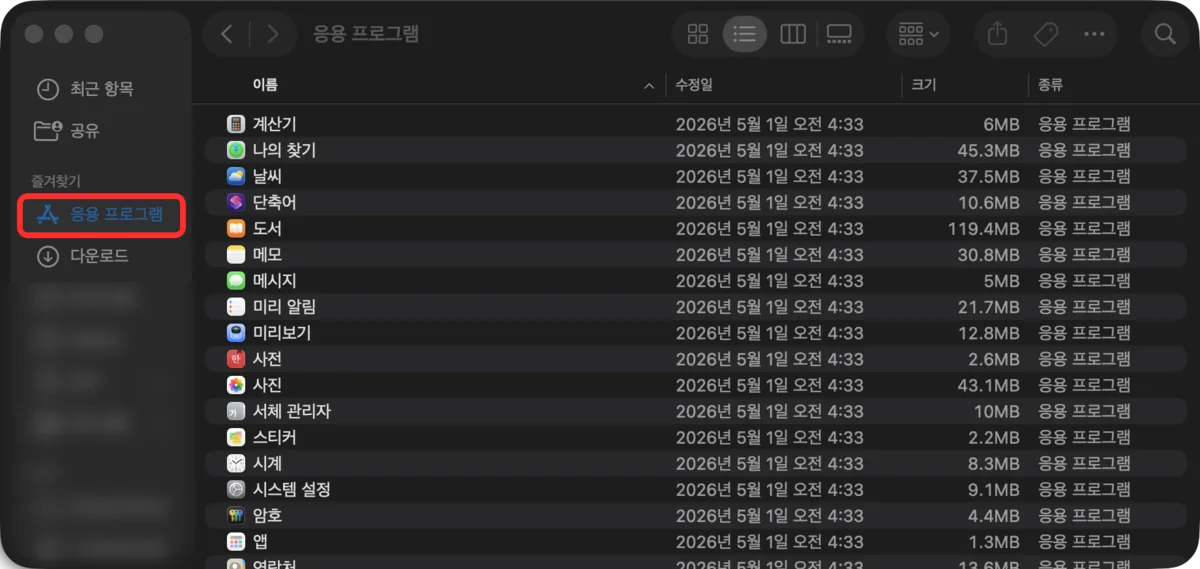
2026년 10월 11일 맥에서 찍은 실제 화면이에요. 빨간 테두리가 눌러야 할 곳이에요.
4. 설치된 앱 찾아 열기 윈도우
화면 아래 시작 버튼(윈도우 로고)을 누르고 「ChatGPT」를 입력한 뒤 나온 앱을 눌러 주세요.
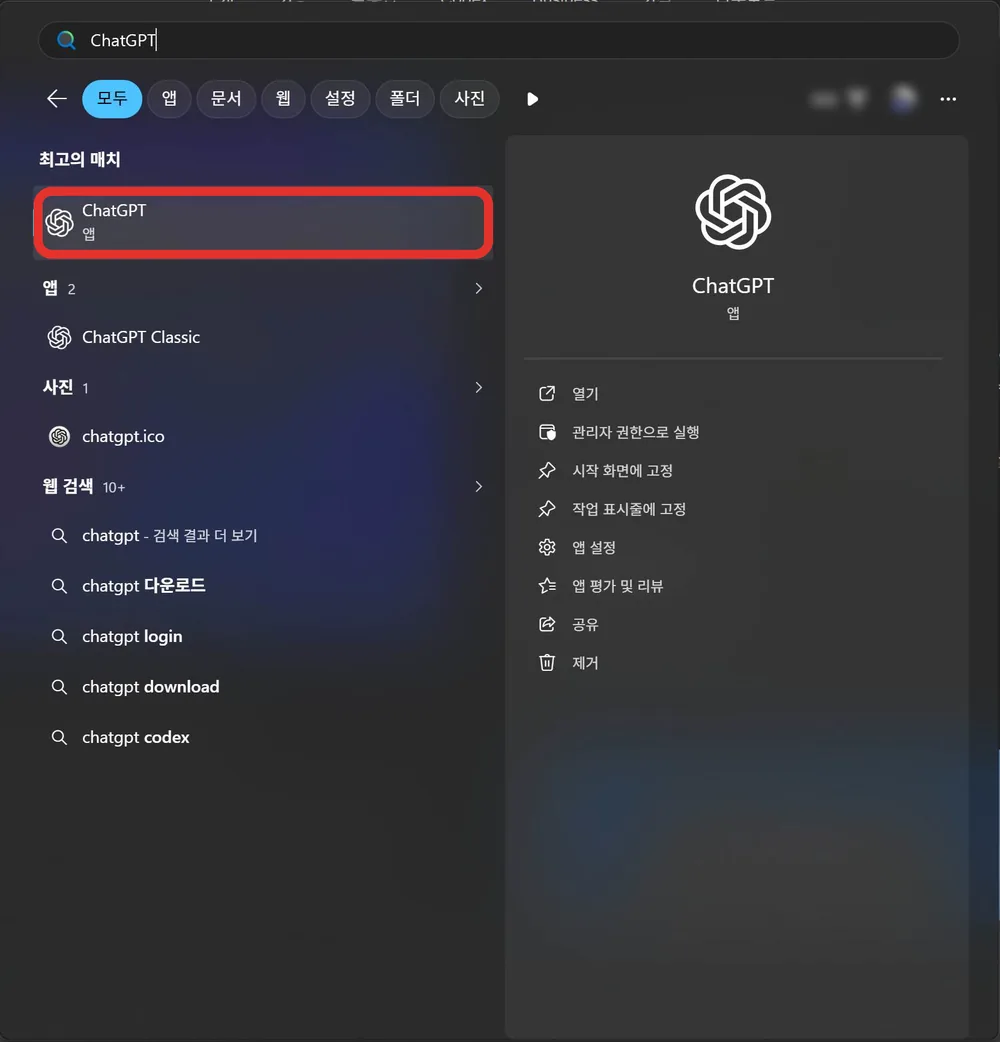
2026년 10월 11일 윈도우에서 찍은 실제 화면이에요. 빨간 테두리가 눌러야 할 곳이에요.
5. 처음 실행하고 로그인하기
ChatGPT를 처음 열면 로그인 화면이 떠요. 평소 쓰는 유료 계정으로 로그인해 주세요. 구글 계정으로 가입했다면 구글로 로그인해 주세요.
로그인할 때 브라우저 창이 따로 열릴 수 있어요. 브라우저에서 로그인을 마치면 앱으로 돌아와요.
로그인이 끝나면 가운데에 글을 쓰는 입력칸이 보여요.
6. 워크샵에서 쓸 Codex 열기 ChatGPT
왼쪽 위의 「ChatGPT」를 누르면 ChatGPT와 Codex를 고르는 메뉴가 나와요. 「Codex」를 골라 주세요.
그러면 왼쪽 위 글자가 「Codex」로 바뀌고 가운데에 「무엇을 만들까요?」가 보여요.
워크샵에서는 Codex로 내 컴퓨터의 파일을 열고 고치면서 작업해요. 일반 대화(Chat)와는 화면이 달라요.
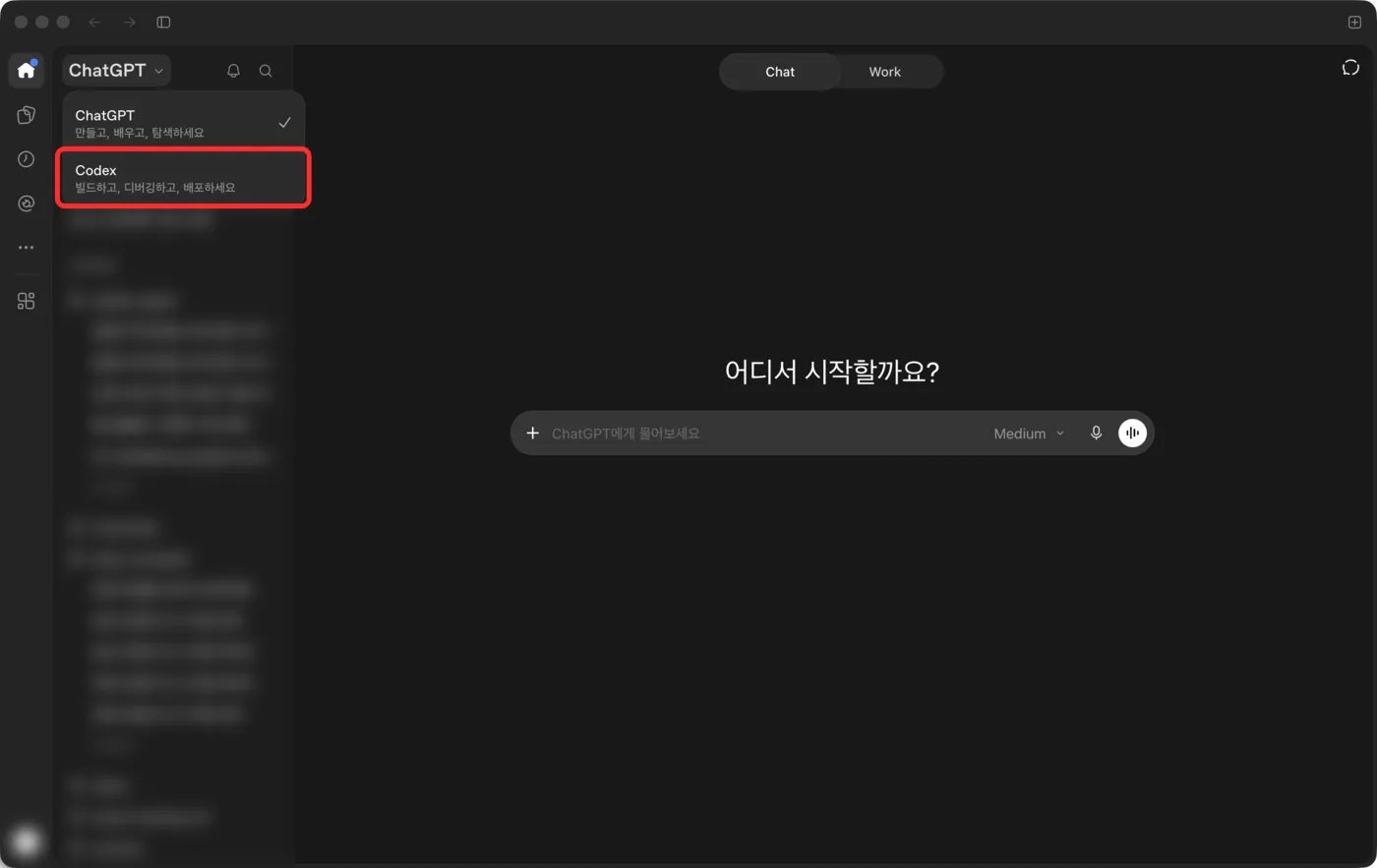
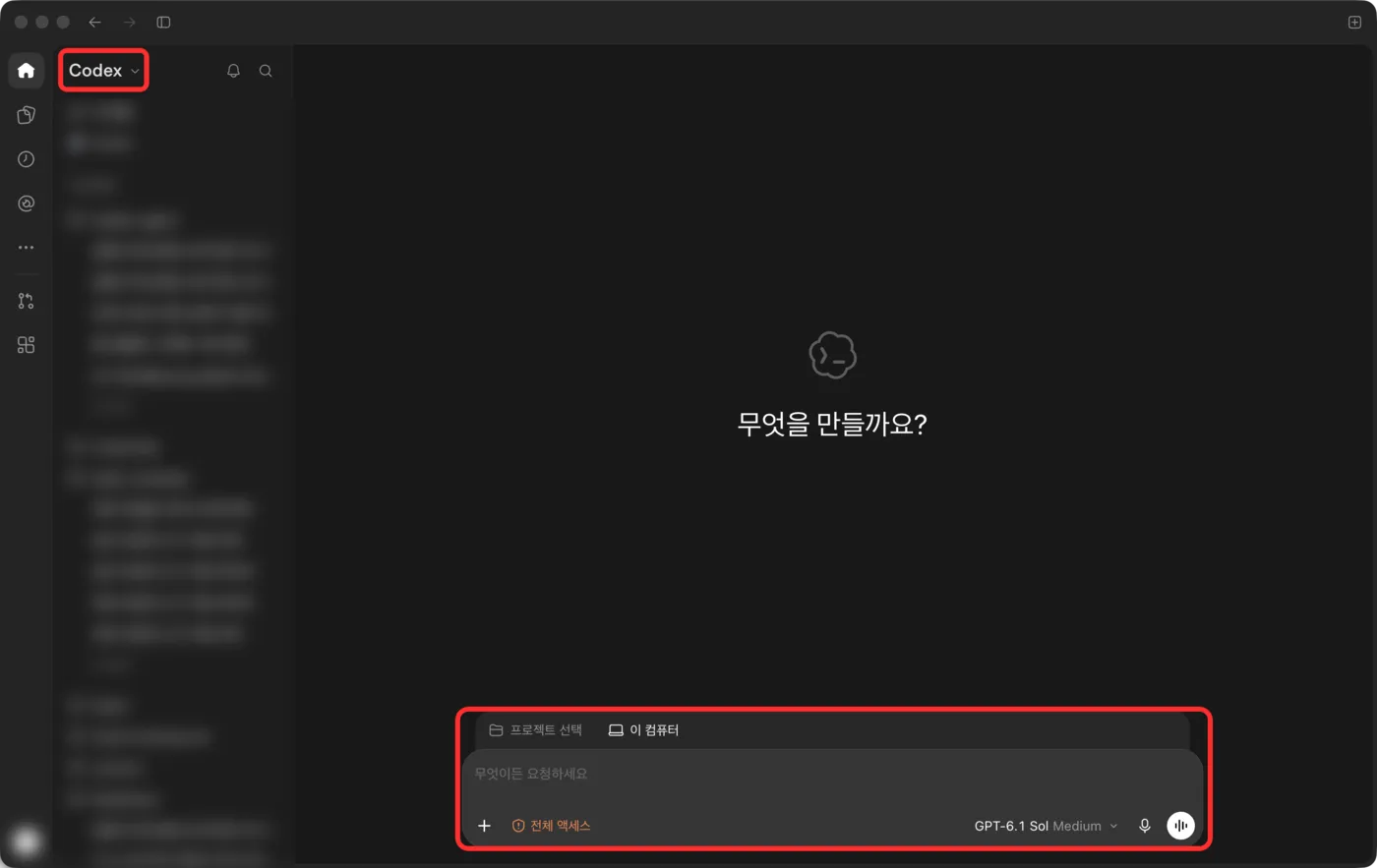
2026년 10월 11일 맥에서 찍은 실제 화면이에요. 빨간 테두리가 눌러야 할 곳이에요.
6. 워크샵에서 쓸 Claude Code 열기 Claude
왼쪽 위에 아이콘 두 개가 있어요. 말풍선 아이콘은 일반 대화, 꺾쇠 모양(</>) 아이콘은 Claude Code예요. 꺾쇠 모양을 눌러 주세요.
Claude Code는 유료 요금제에서만 쓸 수 있어요. 워크샵에서는 Claude Code로 내 컴퓨터의 파일을 열고 고치면서 작업해요.
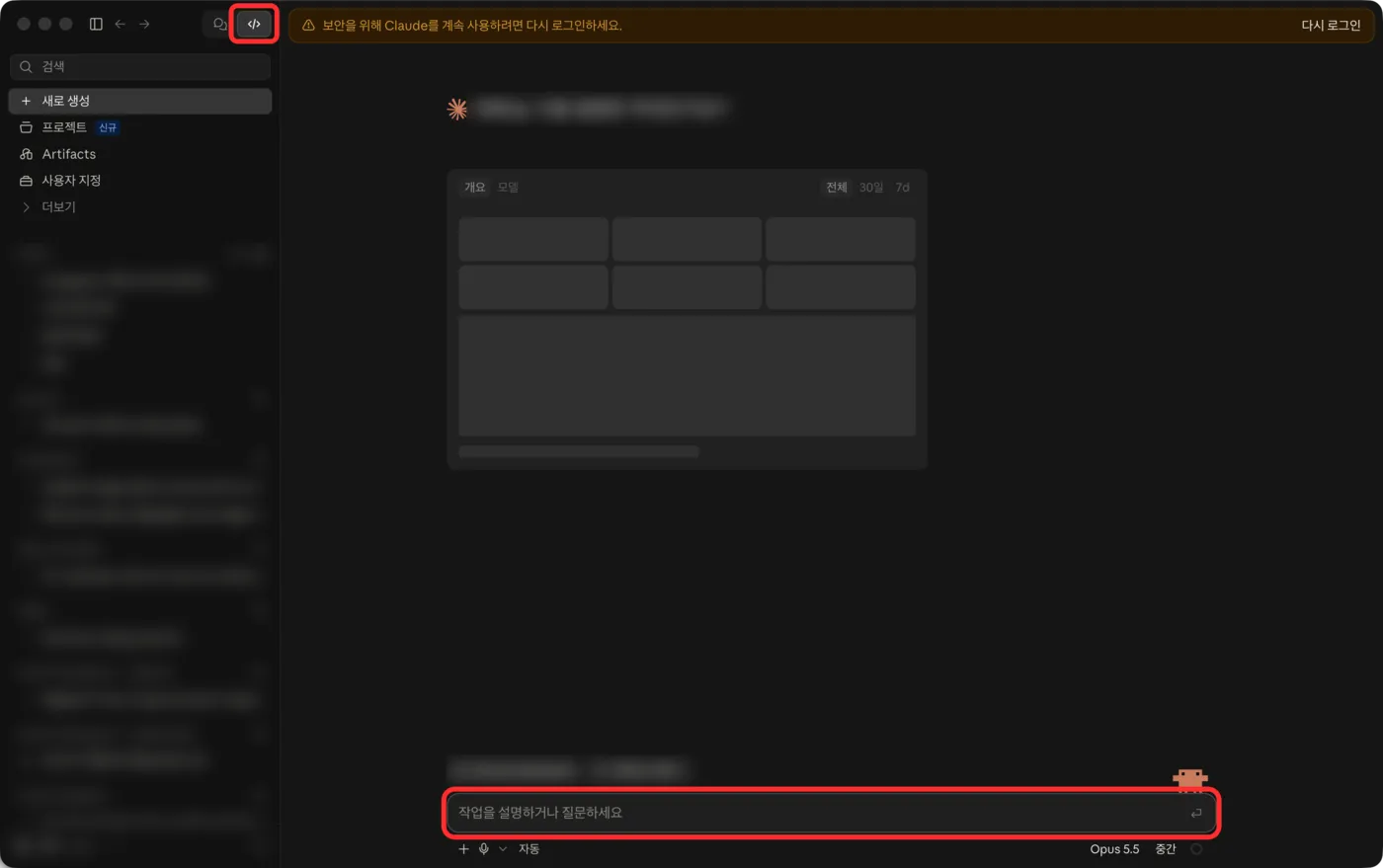
2026년 10월 11일 맥에서 찍은 실제 화면이에요. 빨간 테두리가 눌러야 할 곳이에요.
7. 작업 폴더 정하고, 확인을 매번 묻지 않게 설정하기 ChatGPT
바탕화면에 「워크샵」 폴더를 하나 만들어 주세요. 워크샵에서 만드는 파일은 전부 여기에 모여요.
입력칸 위 「프로젝트 선택」을 눌러 방금 만든 「워크샵」 폴더를 골라 주세요.
입력칸 아래 왼쪽의 권한 버튼을 눌러 「전체 액세스」를 골라 주세요. 이제 Codex가 명령을 실행하거나 파일을 고칠 때마다 일일이 묻지 않아요.
「전체 액세스」에서는 Codex가 묻지 않고 바로 파일을 고쳐요. 그러니 「워크샵」 폴더에서만 쓰는 게 좋아요.
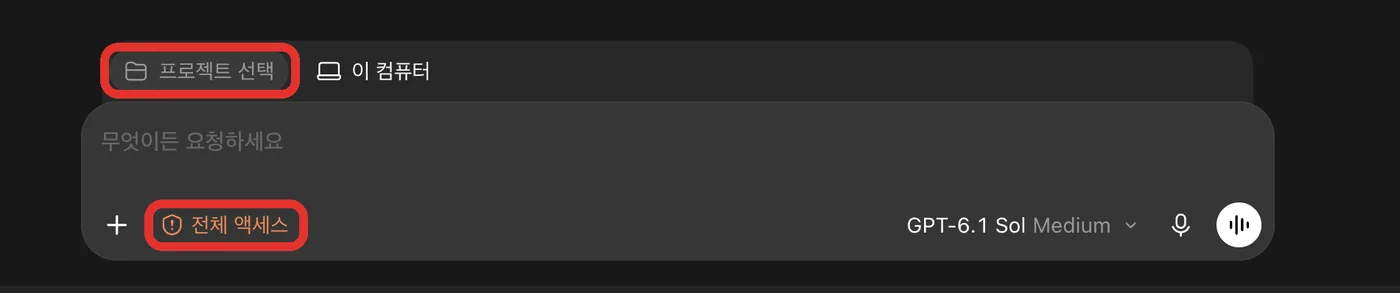
2026년 10월 11일 맥에서 찍은 실제 화면이에요. 빨간 테두리가 눌러야 할 곳이에요.
7. 작업 폴더 정하고, 확인을 매번 묻지 않게 설정하기 Claude
바탕화면에 「워크샵」 폴더를 하나 만들어 주세요. 워크샵에서 만드는 파일은 전부 여기에 모여요.
입력칸 위 왼쪽의 실행 환경 칩(구름이나 컴퓨터 모양)을 눌러 내 컴퓨터(Local)를 고른 뒤, 옆 칩에서 「워크샵」 폴더를 골라 주세요.
입력칸 아래 모드 버튼을 눌러 「자동」을 골라 주세요. 이제 Claude가 명령을 실행하거나 파일을 고칠 때마다 일일이 묻지 않아요.
목록에 「자동」이 없다면 「편집 자동 수락」을 골라 주세요. 파일 수정은 확인 없이 진행하고, 명령을 실행할 때만 확인을 물어요.
「자동」에서는 Claude가 묻지 않고 바로 파일을 고쳐요. 그러니 「워크샵」 폴더에서만 쓰는 게 좋아요.
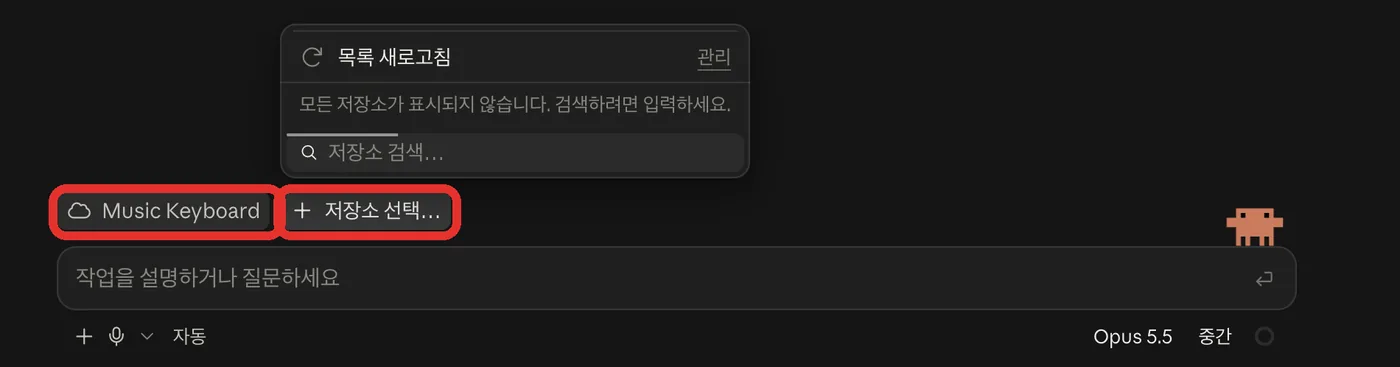
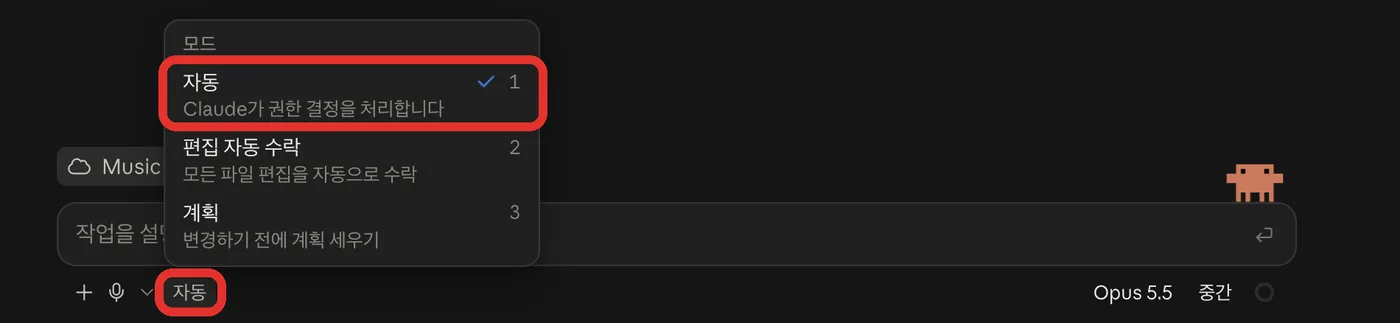
2026년 10월 11일 맥에서 찍은 실제 화면이에요. 빨간 테두리가 눌러야 할 곳이에요.
8. 첫 요청 보내 보기
앞 단계에서 고른 「워크샵」 폴더가 입력칸 위에 보이는지 확인해 주세요.
입력칸에 「안녕하세요, 잘 연결됐는지 확인하고 있어요」라고 쓰고 보내 주세요.
답이 오면 준비 끝이에요. 나머지는 워크샵 날 같이 해요.
설치 안내 확인: 2026년 10월 11일 · OpenAI 데스크톱 앱 안내 · Claude 설치 안내